6. Последовательность настройки ПО сервер «ОИК Диспетчер НТ»
Для настройки ПО сервер «ОИК Диспетчер НТ» необходимо запустить браузер на любой операционной системе. Модуль Веб-администрирования устанавливается совместно с ядром сервером и доступен по порту 8950. В строке адреса можно указать следующие строки подключения
-
-
http://135.0.1.16:8950/ - при удаленном подключении, где 135.0.1.16 это IP-адрес компьютера на котором установлено ПО сервера "ОИК Диспетчер НТ".
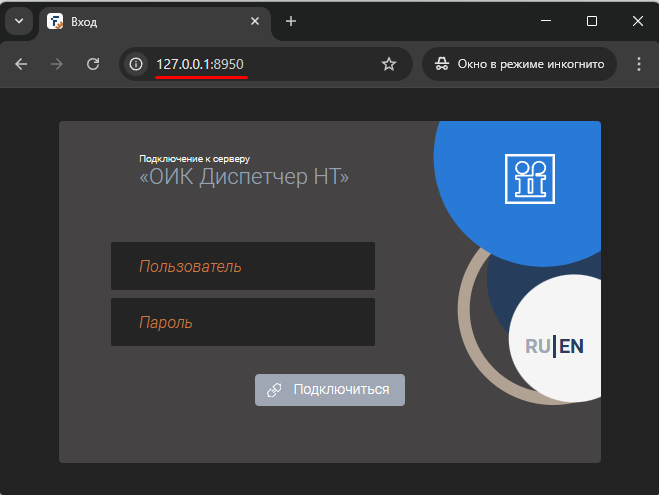
После ввода корректного адреса откроется страница:
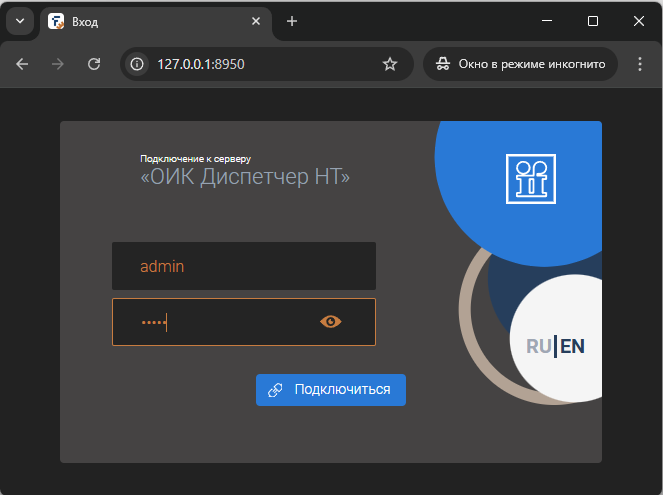
Для авторизации необходимо ввести логин и пароль. Если Вы производите подключение к серверу в первый раз и до этого настройка подсистемы безопасности и прав доступа для этого сервера не производились, то Вы можете ввести имя и пароль установленные по умолчанию. По умолчанию установлены следующие реквизиты для входа:
· Имя – admin
· Пароль – admin
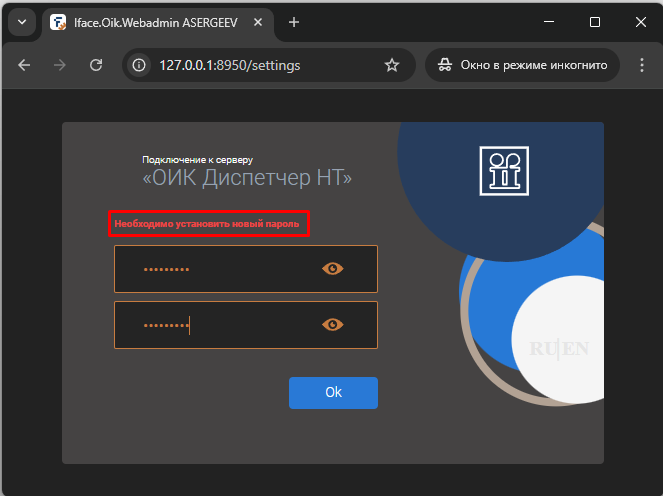
При первом подключении к серверу, с не настроенной подсистемой безопасности и правами доступа, будет повторно открыта страница с сообщением о необходимости установки нового пароля. Процедуру смены пароля необходимо произвести обязательно. По умолчанию в комплексе установлена жесткая парольная политика (подробное описание доступно
в разделе 4.4.3), поэтому вновь вводимый пароль обязательно должен содержать минимум 8 символов, одну строчную, одну заглавную букву и цифру. Пример пароля:
Admin-123, процедура настройки безопасности при первом запуске подробно описана в разделе 4.3.
-
Настроить права пользователей, имеющих доступ к ПО сервера «ОИК Диспетчер НТ». Описание настроек безопасности приведены в разделах: 4.4.5.
-
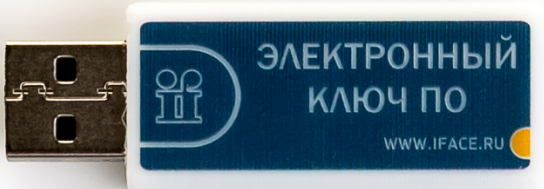
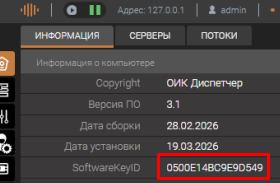
Убедится в правильности настройки ключа защиты, если настройка ключа производилась при инсталляции. Если при инсталляции процедура была пропущена то нужно выполнить настройку ключа защиты лицензии. Для этого необходимо убедиться что аппаратный ключ защиты подключен в USB-порт компьютера, на котором установлено ПО сервера «ОИК Диспетчер НТ». Внешний вид аппаратного ключа защиты:
-
Далее необходимо добавить файл поддержки электронного ключа защиты (файл с расширением *.id, далее id-файл) из каталога инсталляционного носителя:
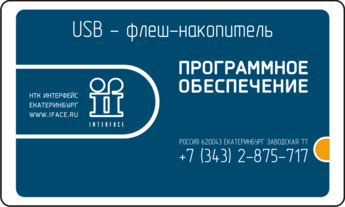
Внешний вид инсталяционного носителя, на котором поставляется установочный дистрибутив ПО «ОИК Диспетчер НТ», документация и id-файл лицензии;
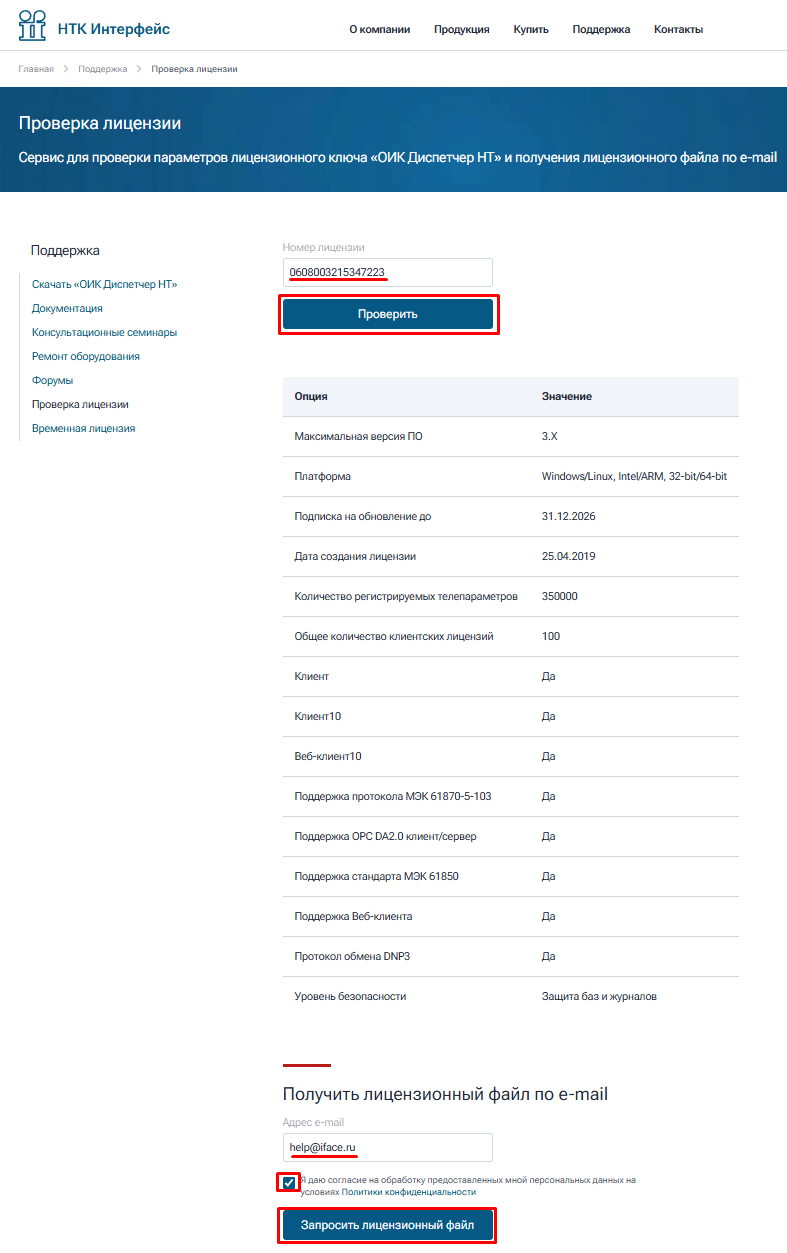
Также получить актуальный id-файл лицензии можно с помощью специального сервиса на сайте нашей компании. Для получения id-файла необходимо ввести номер лицензии, после нажать кнопку "Проверить". В полученной таблице можно увидеть лицензионные ограничения по запрошенному номеру, ввести адрес e-mail на который будет отправлен id-файл. После нажатие на кнопку "Запросить лицензионный файл" id-файл будет отправлен на указанный адрес почты.
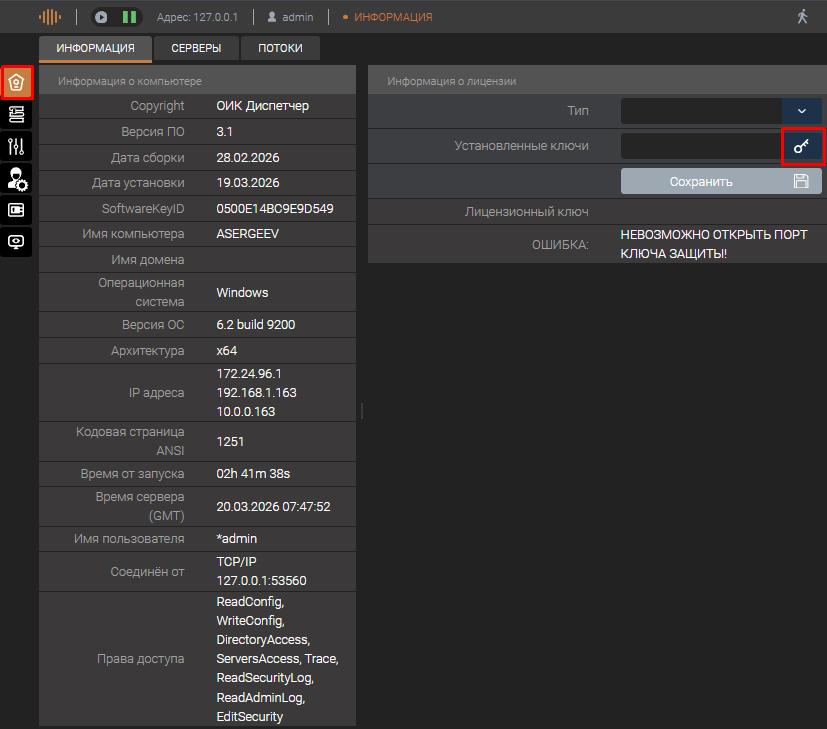
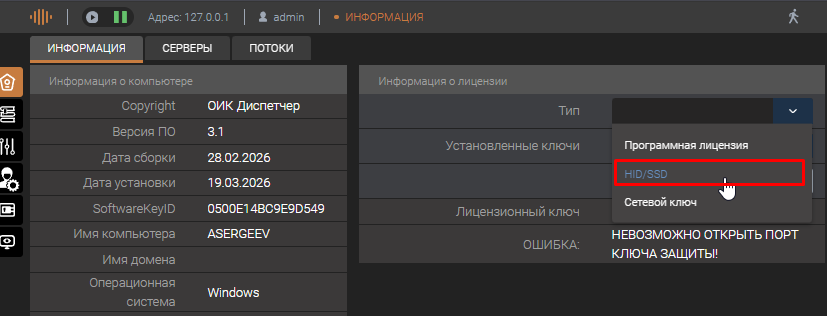
Для добавления id-файла необходимо воспользоваться пунктом «Информация» модуля Веб-администрирования и выбрать меню настройки ключа защиты.
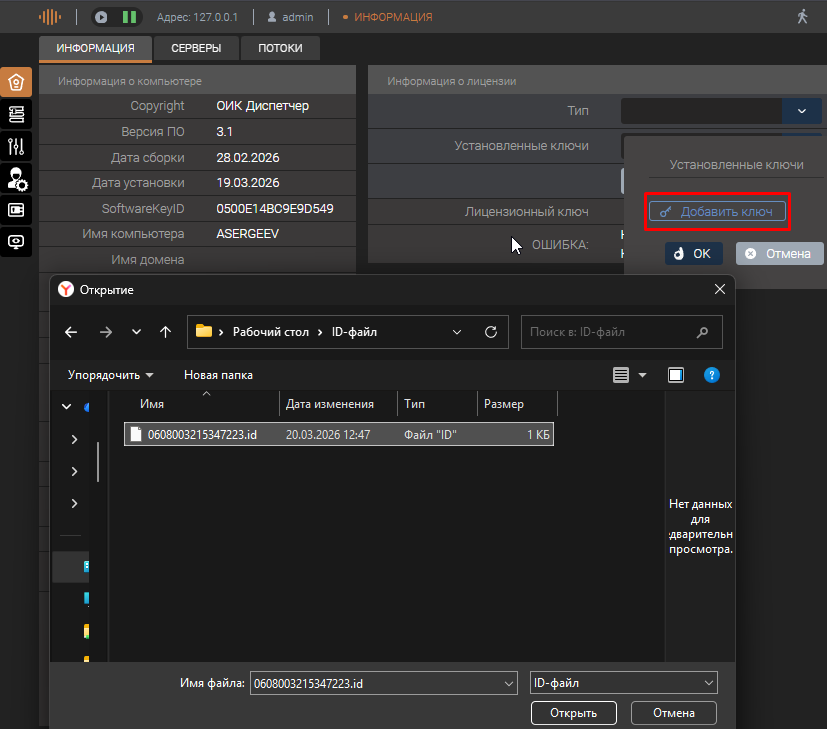
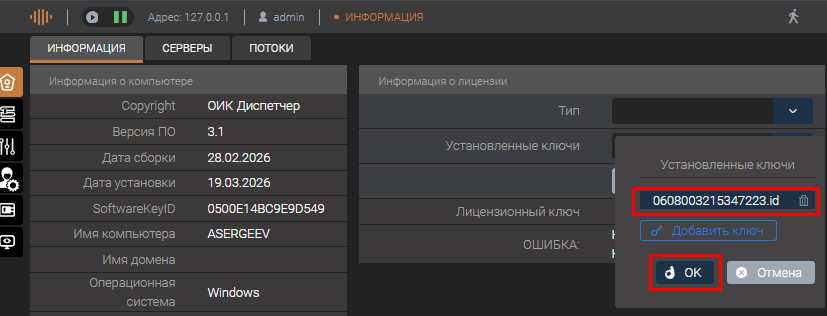
После необходимо нажать кнопку «Добавить ключ», в появившемся окне выбрать id-файл, который находится на инсталляционном носителе входящим в комплект поставки ПО «ОИК Диспетчер НТ». Имя id-файла должно совпадать с номером ключа защиты подключенным в USB-порт компьютера. После выбора файла нажать кнопку «Открыть», затем в окне настройки ключа защиты нажать кнопку «ОК».
После добавления файла, необходимо выбрать тип ключа защиты:
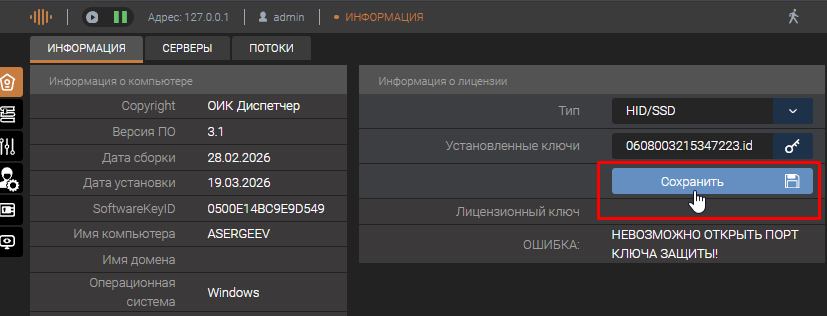
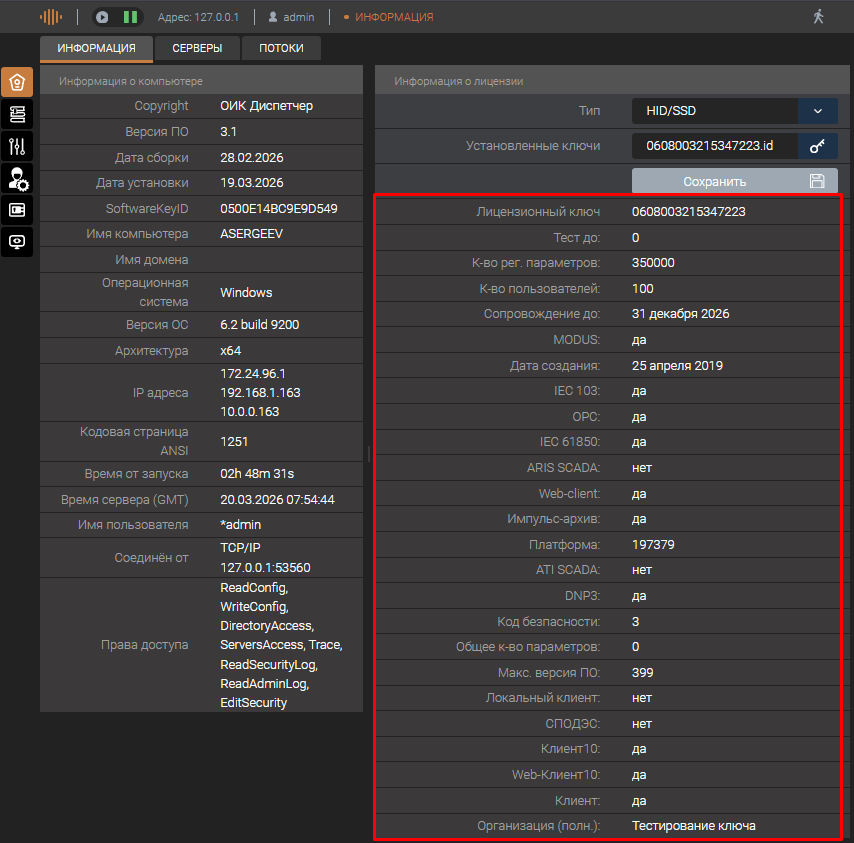
Когда выбран тип ключа защиты, добавлен id-файл лицензии нужно нажать кнопку «Сохранить» для применения настроек. Если настройка произведена успешна, то вместо сообщения об ошибке будет отображена вся информация о добавленной лицензии. Для последующего успешного запуска ПО, необходимо произвести перезагрузку компьютера на котором установлено ПО сервера "ОИК Диспетчер НТ".
Дополнительно можно убедиться что id-файл успешно скопировался в каталог установки ПО сервера:
для версий 3.Х. ОС Windows корневой каталог установки по умолчанию C:\Program Files\InterfaceSSH\Server64\PortCore;
для версий 3.Х. ОС Linux корневой каталог установки по умолчанию /var/lib/oikserver/PortCore
-
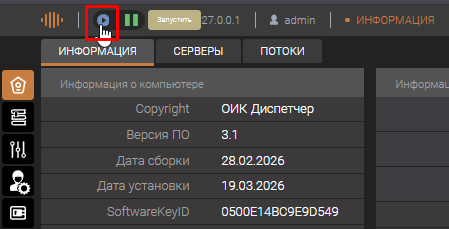
В главном меню модуля Веб-администрирования выдать команду запуска сервера нажатием на иконку 
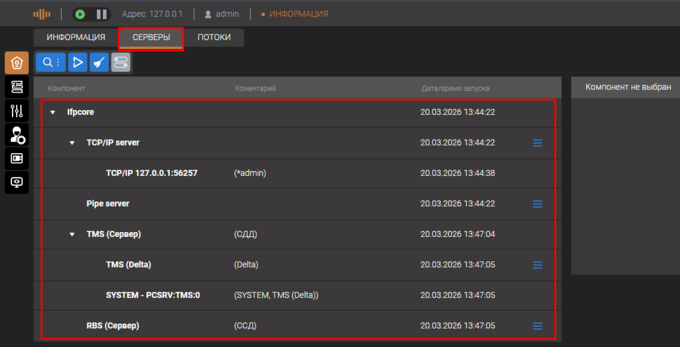
После запуска перейти на вкладку "Серверы" и убедиться что все подчиненные компоненты запущены и находятся в работе
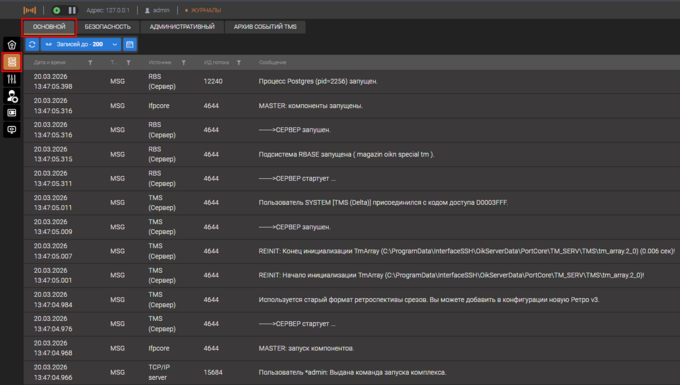
Перейти в меню «Журналы» выбрать вкладку «Основной» и проанализировать записи в журнале регистрации событий. Тип записей в журнале для корректно настроенного сервера может быть только – MSG.