10.7. Порядок обновления ПО
Перед началом процедуры обновления используемой версии ПО сервера "ОИК Диспетчер НТ" необходимо убедиться что используемый id-файл лицензии позволяет использовать версию ПО на которую планируется произвести обновление. Подробная процедура проверки id-файла описана
в разделеВНИМАНИЕ! Перед проведением обновления ПО, рекомендуется создать резервные копии RBS и TMS серверов, проверить работу и настройки внешних задач. Процедура создания резервных копий описана в разделе.
Версии ПО 1.3, 2.1, 2.2 значительно отличаются друг от друга реализацией множества функций. Поэтому при переходе версий необходимо соблюдать последовательность обновления:
-
С версии 1.3 необходимо обновиться до последней доступной версии 1.3;
-
Затем произвести обновление на первую доступную версию 2.1;
-
Произвести обновление до последней доступной версии 2.1;
-
Произвести обновление до доступной версии 2.2.
-
Описание перехода с версии 2.2 на 2.3 доступен в разделе.
Описанный выше способ поможет постепенно перестроить конфигурацию старой версии ПО под новые версии.
ВНИМАНИЕ! Обновление комплекса работающего в режиме горячего резервирования, необходимо выполнять в соответствии с последовательностью:
-
Остановка резервного сервера.
-
Остановка основного сервера и его обновление.
-
Запуск основного сервера, проверка работоспособности обновленной версии.
-
Обновление резервного сервера и его последующий запуск.
ВНИМАНИЕ! Обновление ПО сервера также требует обновления приложения Клиент10. Публикация релизов ПО происходит один раз в квартал, ознакомиться с комплектом релиза (узнать какая версия ПО Клиент10 соответствует установленной версии ПО сервера) можно в разделе "Релизы" на сайте нашей компании.
Процедура обновления одинакова для версий установленных на разных ОС и представляет собой простой запуск инсталляционного файла.
Для ОС Windows
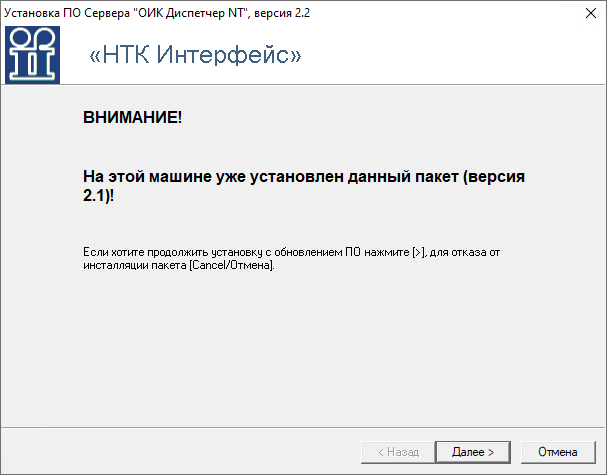
1. Необходимо запустить установочный файл новой версии
2. При необходимости будет предложено произвести обновления или установку компонентов, необходим для работы новой версии
Нажав кнопку «Далее» откроется окно со списком предварительным условий, в котором отображены компоненты, которые необходимо установить на данный компьютер:
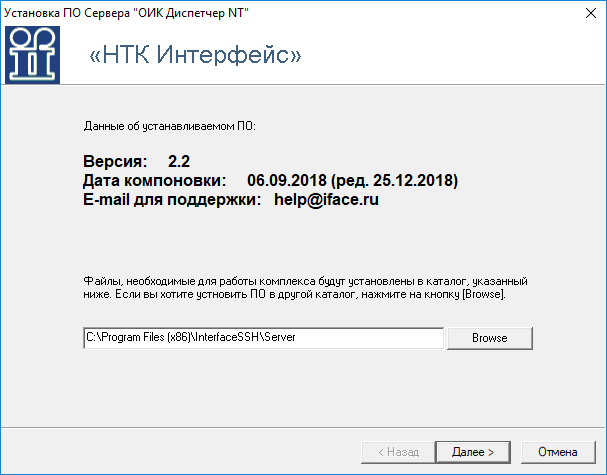
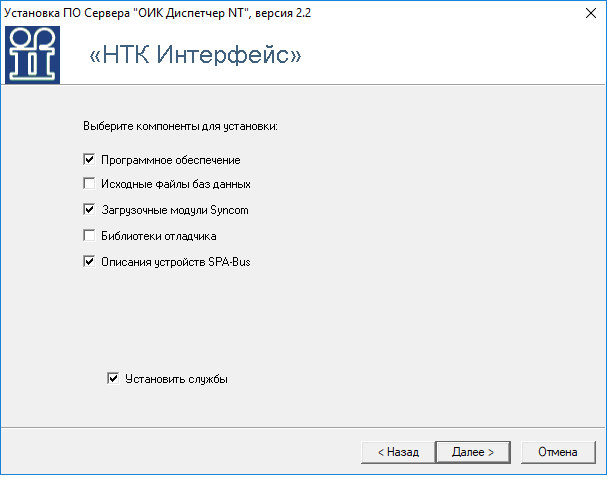
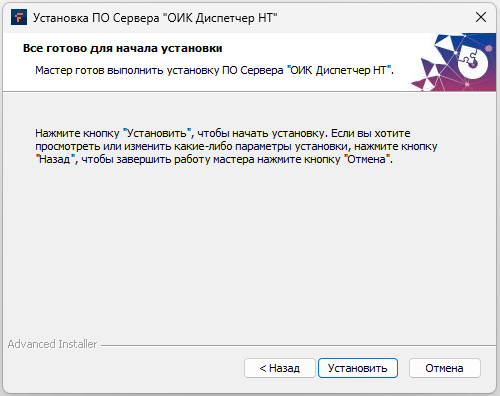
После успешной установки необходимых компонентов (если их установка потребуется) открывается окно установки ПО сервера «ОИК Диспетчер НТ».
После нажатия кнопки "Установить" начинается процедура установки, в ходе которой потребуется произвести остановку служб уже установленного ПО. В появившемся окне необходимо выбрать пункт "автоматически закрывать приложения и пытаться перезапустить их после завершения установки"
При успешной установке обновления открывается окно завершения работы мастера установки. Необходимо нажать кнопку "Готово"
Для ОС Linux
Обновлене ПО сервера производится от имени суперпользователя, для этого в консоли ОС Linux необходимо подать следующую команду:
sudo dpkg -i <название пакета> например: sudo dpkg -i oikserver_3_amd64_28.08.2026.deb
После завершения процедуры обновления необходимо подключиться к серверу при помощи модуля Веб-администрирования, проверить успешный запуск всех компонентов сервера и изменение даты компоновки ПО на вкладке "Информация"