10.5.1. Получение временной лицензии в устаревшем ПО Контрольного центра
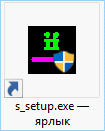
- запустить ПО контроля и управления «ОИК Диспетчер НТ»
- В появившемся окне ввести логин и пароль, которые были настроены при проведении первичной настройки.
- Для версии 2.Х.: запустить ПО настройки серверов «ОИК Диспетчер НТ»
- После успешного подключения выбрать пункт меню «Компьютер» - «Ключ защиты»
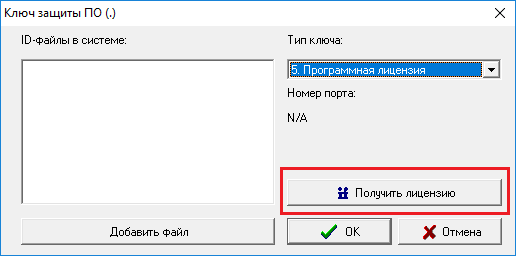
- В появившемся окне выбрать параметр «Тип ключа» - «5. Программная лицензия», после нажать на кнопку «Получить лицензию».
- В появившемся окне лицензионного соглашения, набор из 16 символов является кодом активации (на рисунке выделено красным подчеркиванием).
5. Полученный код активации необходимо внести в поле инструмента получения временной программной лицензии, заполнить все обязательные поля для возможности генерации id-файла лицензии.
6. После получения id-файла, необходимо произвести его настройку и установку в ПО сервер «ОИК Диспетчер НТ». Для этого необходимо:
- Выбрать пункт меню «Компьютер» - «Ключ Защиты» ПО контроля и управления «ОИК Диспетчер НТ» для версии 3.Х., ПО настройки серверов для версии 2.Х.
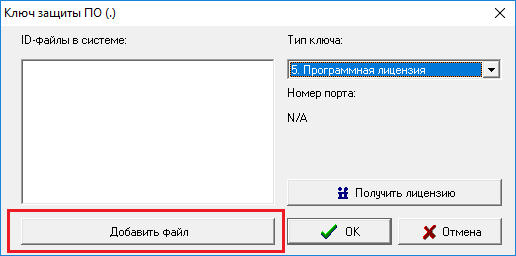
- В появившемся окне выбрать параметр «Тип ключа» - «5. Программная лицензия». Нажать на кнопку «Добавить файл».
- В появившемся окне выбрать полученный ранее id-файл временной программной лицензии и нажать кнопку «Открыть».
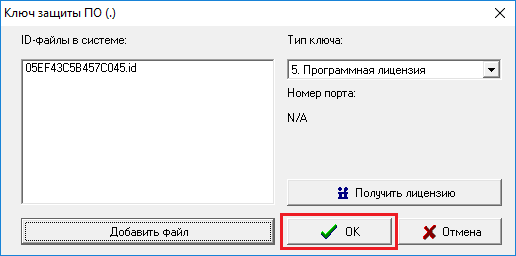
- В пункте меню «Ключ защиты» убедиться, что в поле «ID -файлы в системе» появился добавленный файл и нажать кнопку «ОК».
- Произвести перезагрузку компьютера, после перезагрузки запустить ПО сервера «ОИК Диспетчер НТ» и убедиться в работоспособности функционала ПО.